屏幕视频专家2021是一款非常专业可靠的屏幕录制软件。对于许多从事视频编辑的朋友来说,这是一件罕见的应用工件。现在很多游戏主播会在直播过程中截取自己的超神片段,然后制作成教学视频供水朋友学习,并详细分析自己的一些技巧和细节,让大家更好地了解这些操作。该软件可以帮助您轻松解决录制中遇到的任何问题,如区间录制屏幕、录制屏幕音效、录制讲解等功能。与原版相比,其功能进一步优化。整个操作更简洁,操作界面更清晰。此外,您录制的视频也可以很容易地转换为我们需要的格式。在此期间,您还可以设置文件保存路径和录制的视频文件名称。帧率也支持自定义设置。如果你想在未来记录一些好的视频,你也可以很容易地将视频转换成我们需要的格式。在此期间,您还可以设置文件保存路径和录制的视频文件名称。如果您想要记录制的话,帧率也可以支持自定义设置。
PS:本站为大家带来的64位/32位的屏幕录像专家2021【附安装教程】官方免费最新版免费下载,有需要的小伙伴就可以下载安装使用~
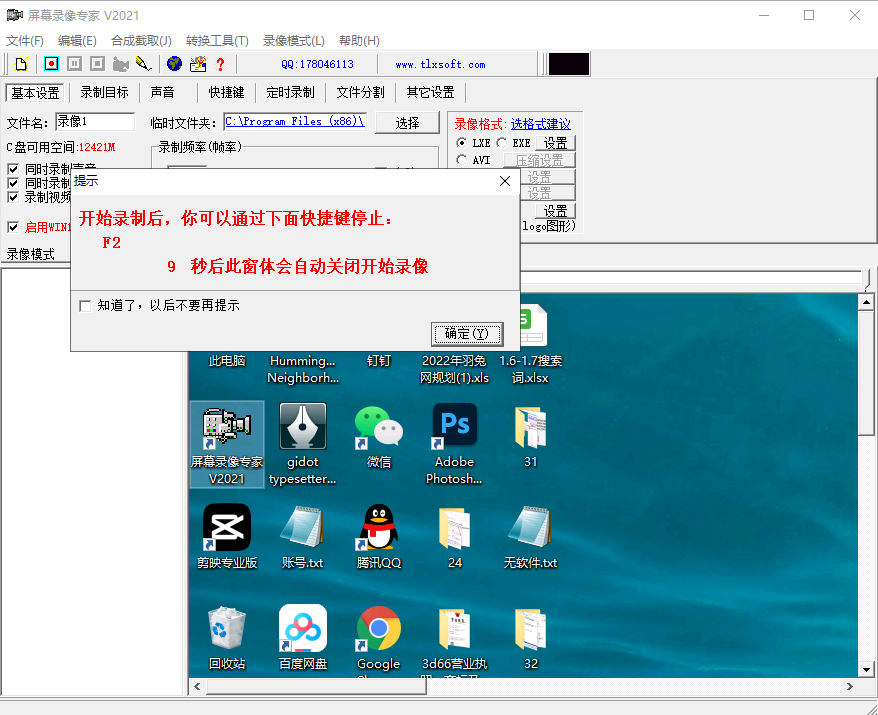
屏幕录像专家2021菜单介绍:
1、文件??
? ? 当前帧另存为图片 将帧浏览框中的图片另存为图片文件?
? ? 所有帧另存为图片 将当前选中的录像的所有帧另存为图片?
? ? 另存为 将当前选中的录像文件另存?
? ? 转移到 将当前选中的录像文件转移到其它目录?
? ? 浏览临时文件夹 打开录像文件所在的文件夹?
? ? 打印设置 设置打印机?
? ? 打印 打印帧浏览框中的图片?
? ? 退出 退出本软件?
2、编辑??
? ? 复制当前帧 将帧浏览器的图片复制到系统剪贴板中?
? ? 删除当前录像文件 删除录像文件列表框中当前选中的录像文件?
? ? 删除所有录像文件 删除录像文件列表框中的所有文件?
? ? AVI后期配音 给直接录制生成的AVI文件进行后期配音?
? ? EXE后期配音 给直接录制生成的EXE文件进行后期配音?
? ? 修改EXE播放设置 修改EXE录像文件的播放设置选项?
? ? 升级EXE播放器 升级EXE录像的播放器?
? ? EXE转成FLASH 将EXE录像转换成FLASH动画?
? ? EXE加密 对EXE录像进行加密(播放加密或编辑加密)?
3、录像模式??
? ? 基本设置 到录像模式的基本设置页面?
? ? 录制目标 到录像模式的录制目标页面?
? ? 声音 到录像模式的声音页面?
? ? 快捷键 到录像模式的快捷键页面?
? ? 开始/停止 开始/停止录制?
? ? 暂停/继续 暂停/继续录制?
? ? 暂停单帧 暂停时单帧录制?
4、工具??
? ? AVI转换 转变AVI的压缩方式?
? ? AVI合成 将多个AVI文件合成一个AVI文件?
? ? AVI截取 从AVI文件中截取一段并存为AVI文件?
? ? EXE转成AVI 将EXE录像转变成AVI文件?
? ? EXE转成LX 将EXE录像转变成LX文件?
? ? EXE截取 从单节EXE中截取一段,并得到一个新的单节EXE录像?
? ? EXE合成 把多个单节EXE合成一个单节EXE?
? ? 合成多节EXE 将多个单节的EXE录像合成一个多节的EXE录像?
? ? 多节EXE提取 从一个多节的EXE录像中提取出单节的EXE录像?
? ? LX合成 把多个LX录像文件合成一个LX录像文件?
? ? LX截取 从一个LX录像文件中截取一段,并得到一个新的LX录像?
5、生成模式??
? ? 基本设置 到生成模式的基本设置页面?
? ? 声音 到生成模式的声音页面?
? ? 输出 到生成模式的输出页面?
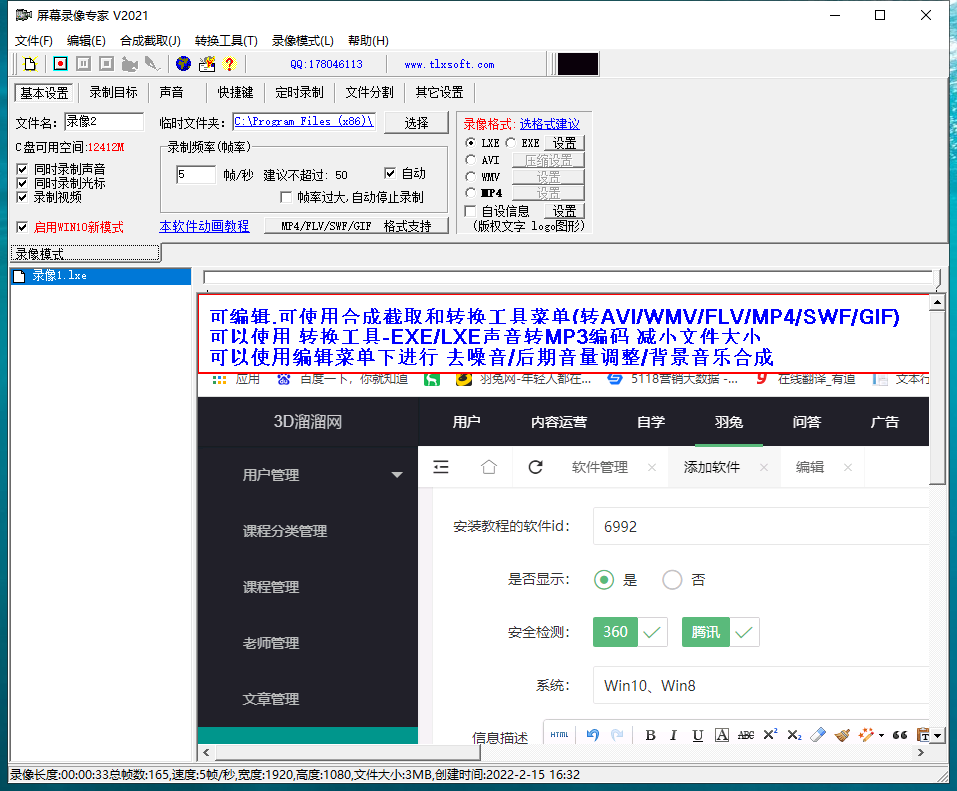
屏幕录像专家2021使用方法:
1、启动软件后,(这时缺省的情况应该是“直接录制生成”处于选中状态,“EXE”处于选中状态)然后按F2开始,录制一会后按F2停止,然后到左下角的列表中就可以找到录制的EXE文件了,双击就可以播放。
2、如果要录制生成AVI文件按如下操作就可以了:启动软件后,在录制模式下,(这时缺省的情况应该是“直接录制生成”处于选中状态,“EXE”处于选中状态)选中“AVI”,然后按F2开始,录制一会后按F2停止,然后到左下角的列表中就可以找到录制的AVI文件了,双击就可以播放。